WordPressのインストールが終わったらさっそく記事を投稿してみましょう。
まずは投稿するための画面の開き方を紹介。
WordPressで新規に記事を書くにはどうしたらいいのでしょう?
それと、記事一覧にある「Hello World!」とは??
目次
WordPressで新規に記事を作成するには
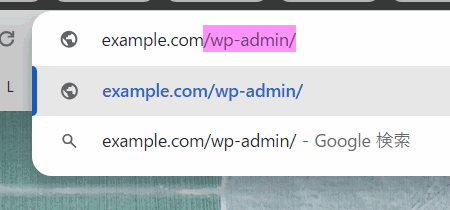
まずはWordPressの管理画面(ダッシュボードといいます)にログインします。
ダッシュボードは、https://XXXXXXX/wp-admin/ になります。
XXXXXXX の部分は取得したあなたのドメイン(もしくは作成したサブドメイン)になります。
URLに、「/wp-admin/」をつけてアクセスしてみてください。
ダッシュボード(管理画面)のURLは、ブックマークに保存してすぐにアクセスできるようにしておきましょう。
ダッシュボードにログイン
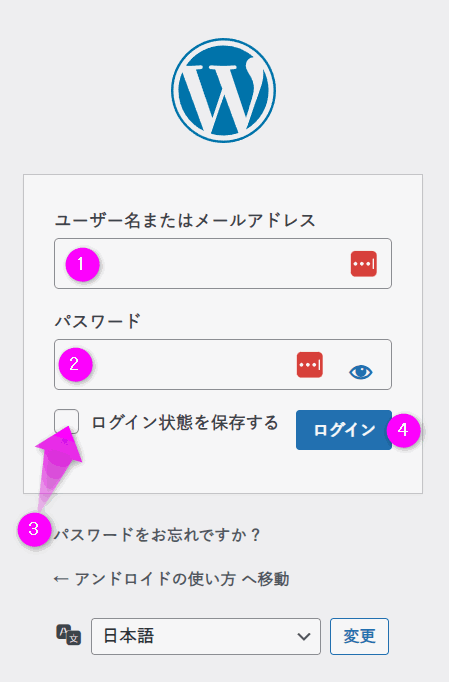
ダッシュボードのURLにアクセスしたときにこのような画面が表示された場合は、設定したメールアドレスとパスワードでログインします。
ここで入力するメールアドレスとパスワードは、WordPressのインストール時に設定したものです。
ログイン画面が表示されず、いきなりダッシュボードが表示される場合もあります
記事投稿画面を開く
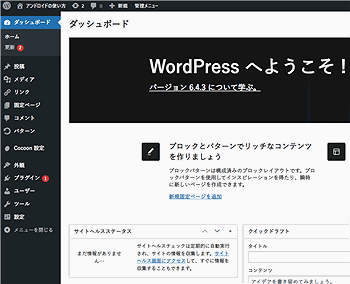
ダッシュボードが表示されました。
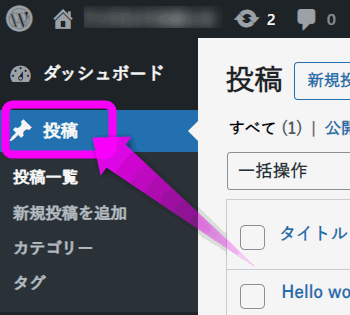
ダッシュボードの右側にある「投稿」をクリックします。
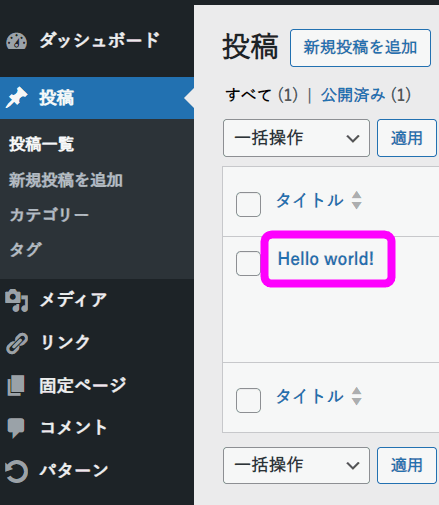
するとこのような画面が表示されます。
右側に「Hello World!」というタイトルが表示されています。
Hello World!とは?
ここにある「Hello World!」とはなんでしょう?
“Hello World!”とは、WordPressをインストールすると最初から用意されているサンプルページです。
実際に表示させてみましょう。
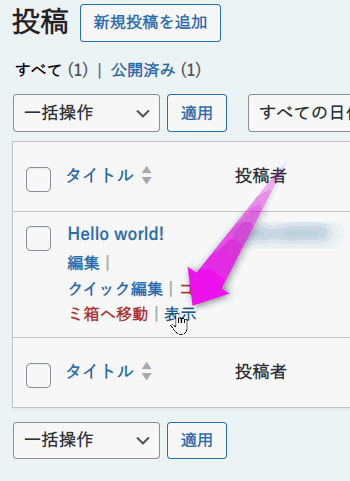
「Hello World!」にタイトルの下辺りにマウスカーソルを移動させると、「表示」というボタンが現れます。
ここをクリックするとその記事が表示されます。
すでに投稿した記事を表示したり、編集したり、削除するにはこのような手順で行います
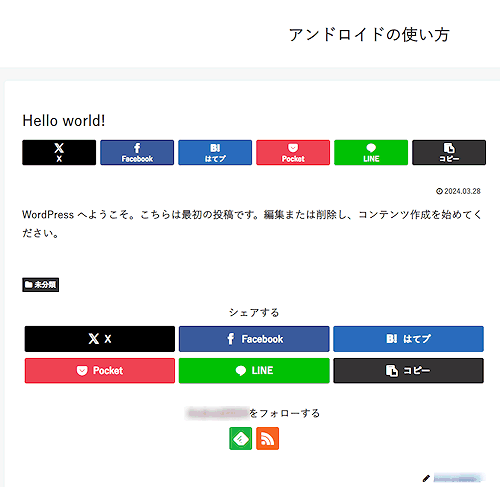
ページが表示されました。
このような感じで記事が表示されます。
私は「cocoon」という超シンプルな「テーマ」を選択したので、このようなデザインですが、デザイン(テーマ)はたくさん用意されているので、もっと全く違ったデザインにすることも可能です。
デザイン(テーマ)を変更するには別のページで解説します。
Hello World!を編集する
この「Hello World!」の記事は削除してしまって構いません。ですが、いい機会なので、Hello World!の記事の中身を書き換えてみましょう。
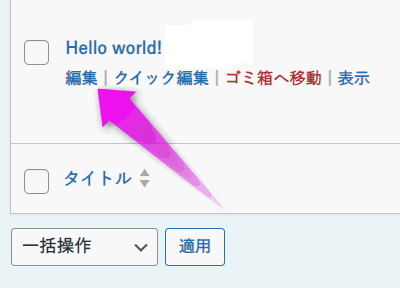
投稿一覧の画面を開いたら、「Hello World!」の下あたりにマウスカーソルを移動すると、「編集」のボタンが表示されるので、ここをクリックします。
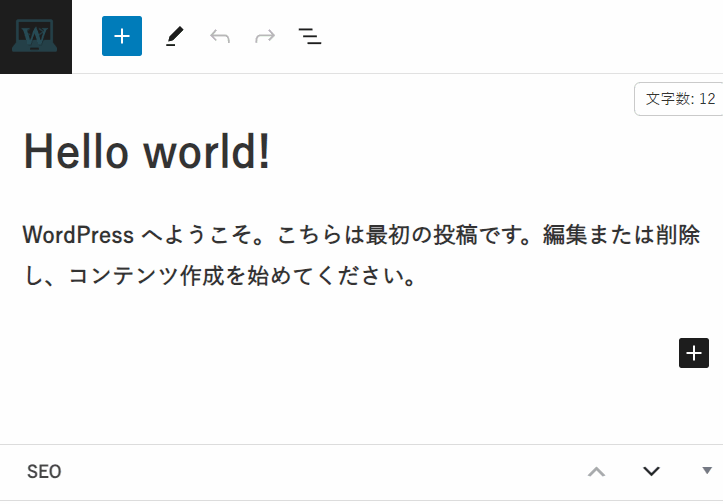
編集画面が表示されました。
これが記事を各画面です。この画面を「ブロックエディタ」といいます。
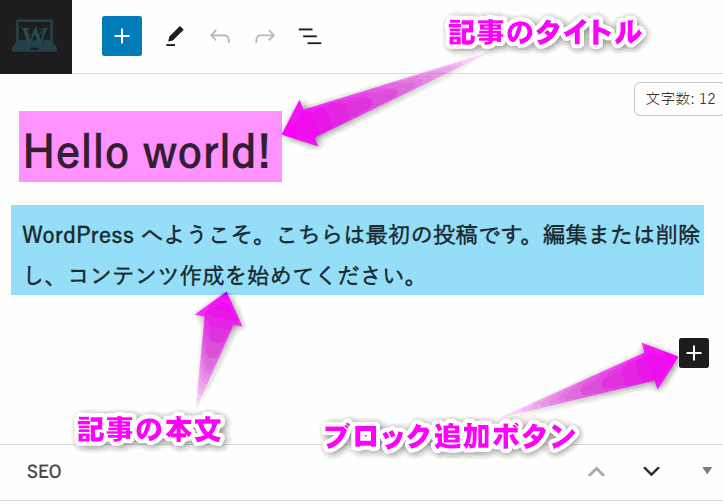
画面構成はこんな感じ。
「記事のタイトル」は、先程の「Hello World!」になっていますね。
「記事の本文」は記事の内容です。この例では1つのブロックしかありませんが、「ブロック追加ボタン」をクリックしていくと、ブロック、つまり「段落」を増やしていくことが出来ます。
ではここで「記事のタイトル」の部分をクリックしてみます。
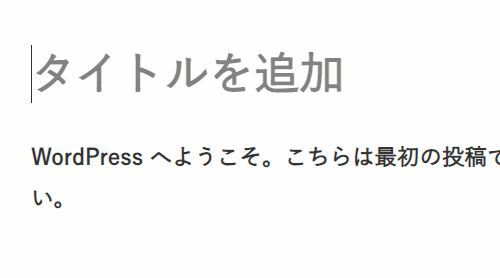
「Hello World!」をすべて消します。
すると「タイトルを追加」という表示になるので、好きなタイトルを入力してみます。
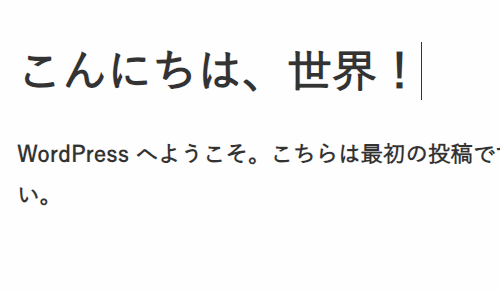
先程の「Hello World!」が「こんにちは、世界」になりました。
やり直す Ctrl+Z
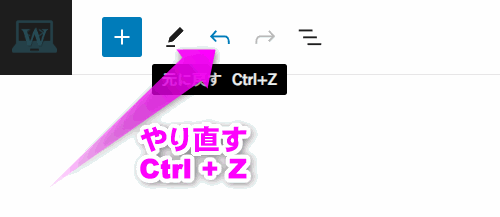
作業を間違えてしまったり、やり直したい場合は、ブロックエディタの画面の左上にある矢印をクリックするか、キーボードの「Ctrl」と「Zキー」を同時に押すと、やり直すことが出来ます。
記事を削除する
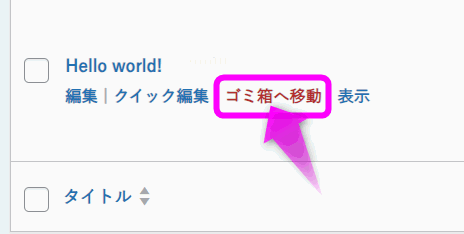
いらない記事を削除するには、記事一覧の画面で削除したい記事のタイトルの下あたりにマウスカーソルを移動し、表示されたリンクの中から「ゴミ箱へ移動」をクリックします。
投稿記事一覧から該当の記事が消えます。
削除した記事を復活させるには
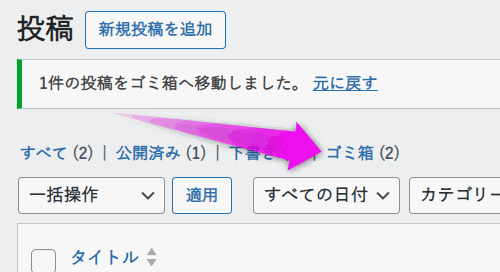
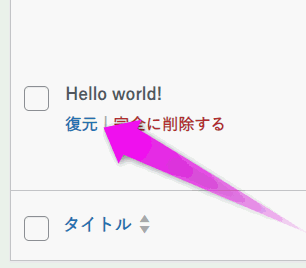
削除した記事を復活させるには、投稿記事一覧の上にある「ゴミ箱」をクリックし
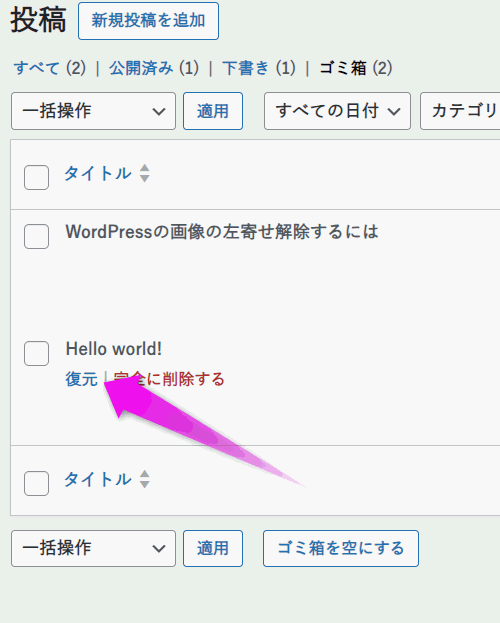
「復活」をクリックします。
まとめ
このページでは、新しく記事を書くためのブロックエディタを開く方法や、WordPressをインストールした直後からある「Hello World!」の記事の開き方と編集、そして削除の仕方を紹介しました。
コメント