今回はWordPressのインストール方法を紹介します。
Xserverのサーバーを契約している場合、クリックしていくだけでWordPressを簡単にインストールできます。
と言っても、初めてだとどこをクリックし、なにを選択したらいいのかわからないもの。
そこで、XserverのWordPressのインストールを画像と共に詳しく解説していきます。
この記事は私のWordPressのはじめての投稿!実は私もわからないことだらけ!一緒に学んでいきましょう!
目次
Xserverレンタルサーバーにログイン
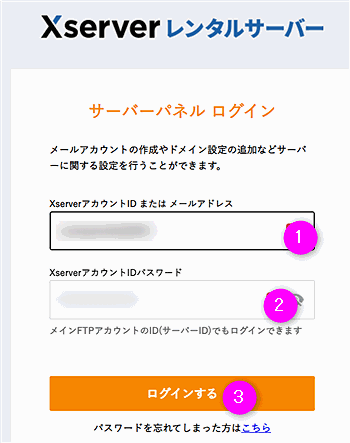
まずはXserverにログインします。
①に登録したメールアドレス、②にXserverのパスワードを入力し、③の「ログインする」をクリック。
準備しておくこと
あらかじめ「ドメイン」を取得し、必要に応じて「サブドメイン」を作成しておきます。
ドメインとサブドメインとは
ドメインは、https://www.example.com/の”example.com“の部分のことです。
サブドメインは、https://wordpress.example.com/の “wordpress“の部分のことです。
サブドメインの作成方法は、別のページで解説しているのでそちらを参考にしてください。
WordPressのインストール
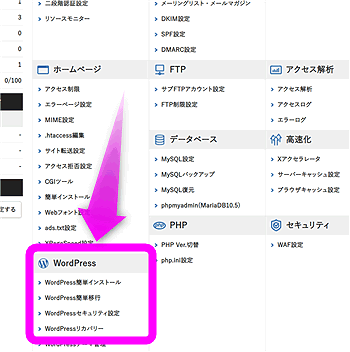
ログインが成功したらこのような画面になるので、左下にある「WordPress」を探します。
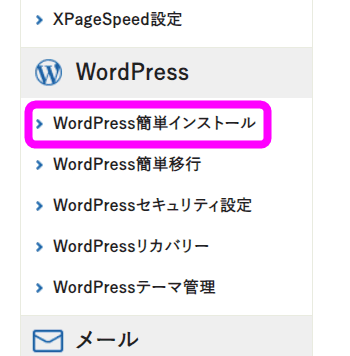
「WordPress簡単インストール」をクリックします。
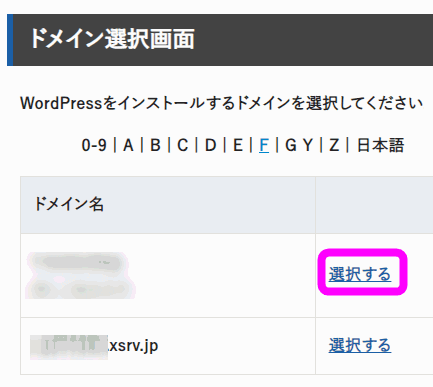
公開したいドメイン(サブドメインはこのあとに選択します)を探し、右側にある「選択する」をクリックします。
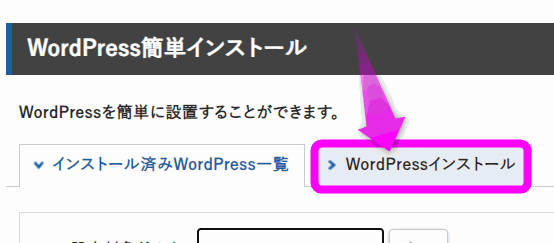
「WordPressインストール」タブをクリックします。
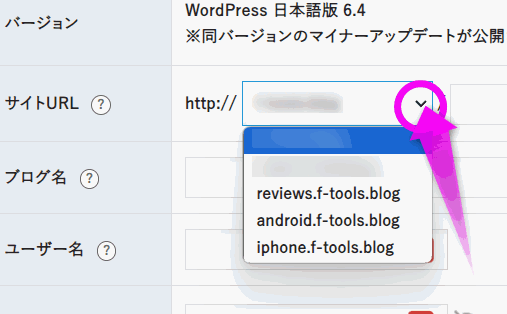
丸で囲った部分をクリックし、作成してあるサブドメインの中から、WordPressを使いたいサブドメインを選択します。
ここから少し難易度が上がります
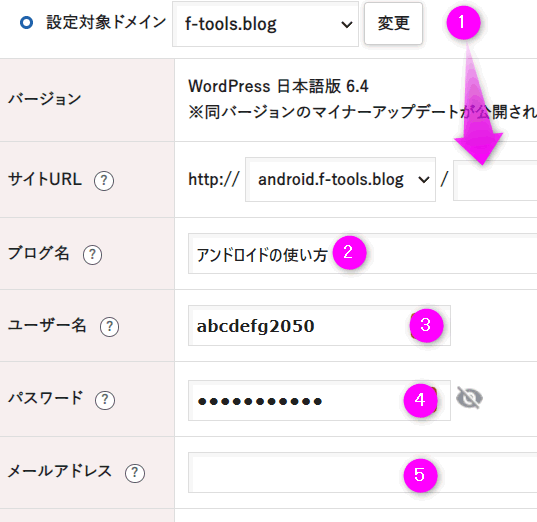
①の部分はURLに関することなのですが、基本的には「空白」でOK。
もし、サブディレクトリを指定する場合はここにディレクトリ名を記入します。
よくわからなければ空白のままで。
②は、ブログの名前です。トップページにアクセスしたときに表示される名前です。後から変更も出来ます。
なるべくテーマに沿った名前を入力してください。
③は、「ユーザー名」こちらは後で紹介するWordPressのダッシュボードにログインするさいに必要になります。
XserverへログインするIDではありません。オリジナルのIDを作成しましょう!
作成したIDは必ずメモしておくように!
④は、やはりダッシュボードにログインする際に入力するパスワードです。こちらもオリジナルのものを作成しましょう。
作成したパスワードは必ずメモしておくように!
⑤は、メールアドレスです。なにかあったときの通知などがこのメールアドレスに送られてきます。
(プラグインの作者からのお知らせなど)
②以降は後で変更できます
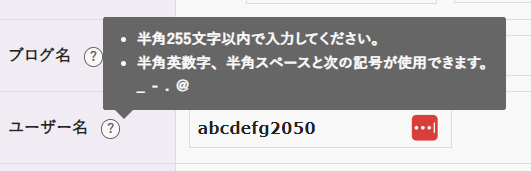
「ユーザー名」は日本語は指定できません。
この「ユーザー名」が管理者名になります。デフォルトで「投稿者名」として表示されてしまいますが、「ニックネーム」で日本語名などをつけることが出来ます。
ニックネームの付け方は別のページで紹介します。
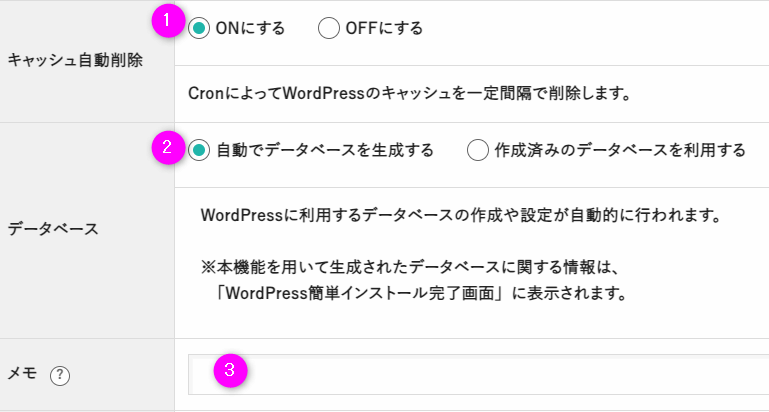
ここは特別いじらなくてOK。簡単に説明しておくと──
①は、投稿した記事は素早くアクセスしてきた人に表示させるように、キャッシュとして保存されます。このキャッシュファイルを一定期間ごとに削除するかどうか。
「ONにする」で構いません。
②は、すでにデータベースなどを作成していたり、データベースの名前などを独自に付けたい場合などに「作成済みのデータベースを利用する」にチェックを入れます。
基本は「自動でデータベースを生成する」で構いません。
WordPressを再インストールする場合なんかに必要になってきます。
③は、メモです。空白でOKです。
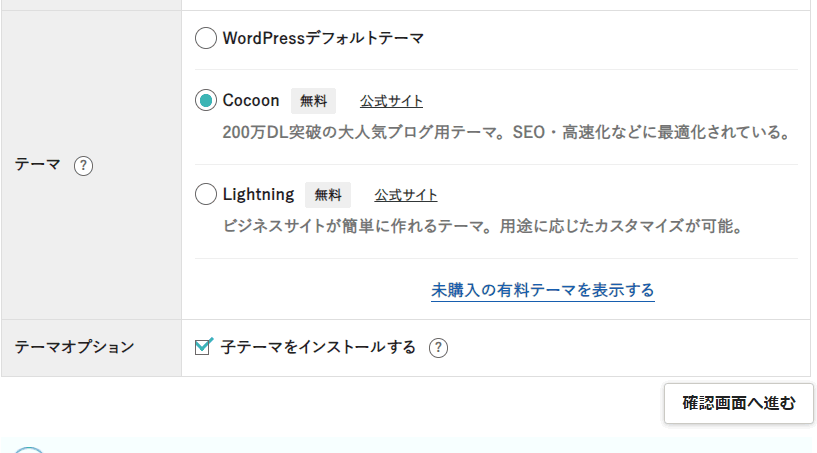
さて最後は「テーマ」です。これはWordPressのデザインや仕様のことで、よくわからなければ「Cocoon」もしくは「WordPressデフォルトのテーマ」で構いません。
「Xserverレンタルサーバー」を契約していると、「Cocoon」が選択できるようです。
テーマはあとから変更できます。WordPressにはとても豊富なテーマが用意されています。
ここでは3つしか用意されていませんが、どれか1つを選択してください。
「Cocoon」はSEOに特化したシンプルなテーマです。検索サイトで上位に表示させたい場合は、「Cocoon」を選択しておけば良いでしょう。
すべて入力したら「確認画面に進む」をクリック。
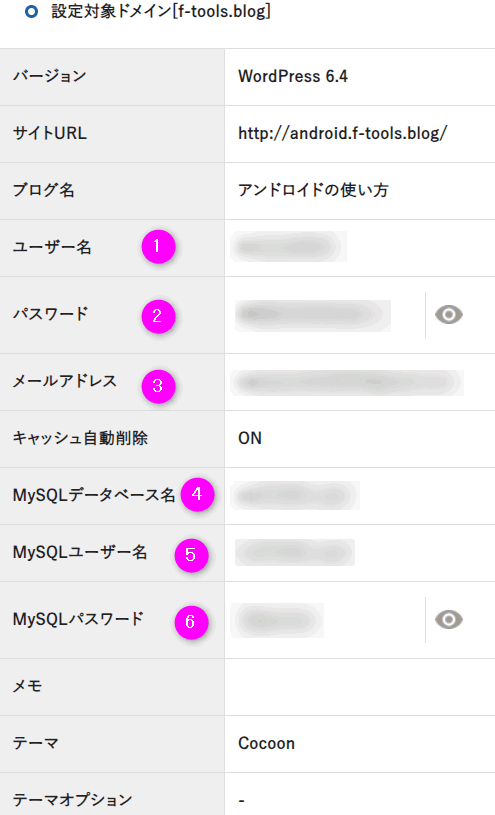
今まで入力した項目の確認画面になります。
さらに
④「MySQLデータベース名」
⑤「MySQLユーザー名」
⑥「MySQLパスワード」
が追加されています。
①~⑥をメモして大切に保存しておいてください
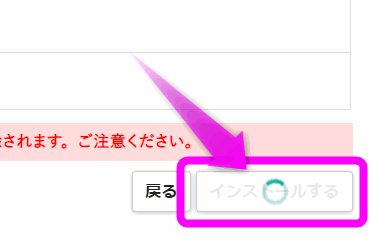
右下の「インストールする」をクリックします。
インストールはしばらく時間がかかります。このままページを閉じずに待っていてください。
WordPressのインストールが完了
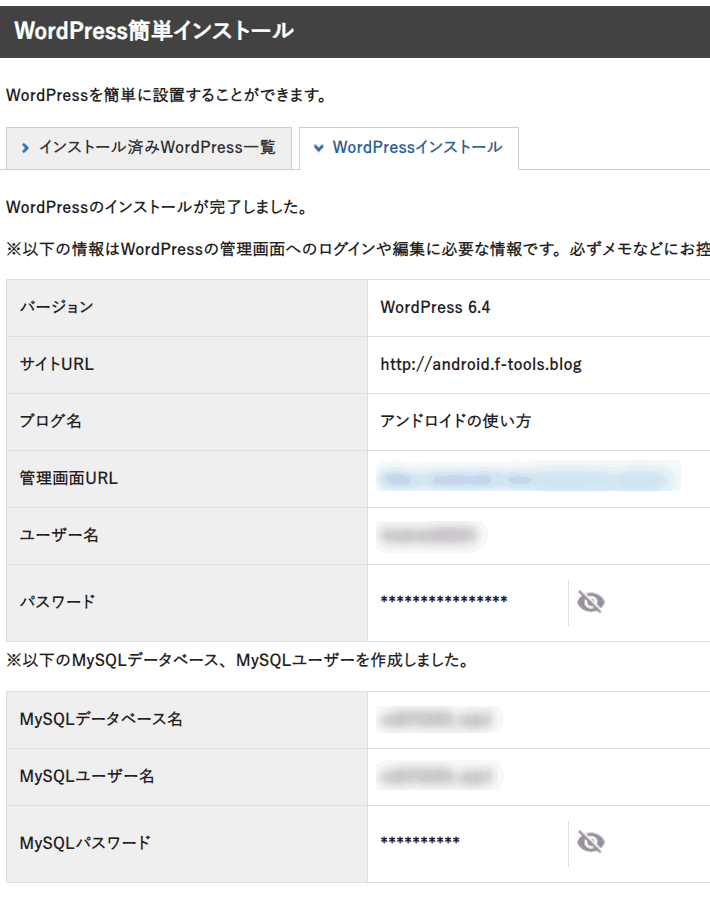
WordPressを使うにあたって必要な情報が表示されました。これでWordPressのインストールは完了です。
さっそくWordPressの管理画面にアクセスしてみましょう。
WordPressダッシュボードにログインする
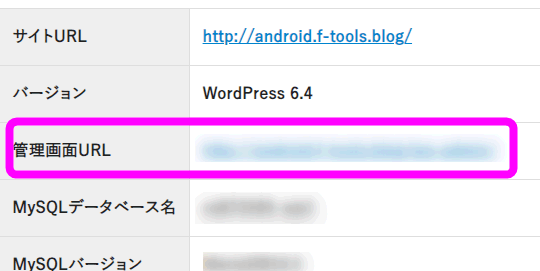
先程のページの中にある「管理画面URL」の右側にあるURLをクリックします。
このURLが管理画面のURLなので、ブックマークなどに追加しておいてください。
WordPressの管理画面は「ダッシュボード」とも呼ばれます。

こちらが管理画面(ダッシュボード)のログイン画面です。このページをブックマークしておきます。
①の「ユーザー名またはメールアドレス」は、先ほどWordPressのインストール時に入力したメールアドレスです。
②の「パスワード」も先ほど設定したパスワードです。
Xserverレンタルサーバーのパスワードではありません。
③の「ログイン状態を保存する」はチェックを入れておきます。
最後に④の「ログイン」をクリックします。
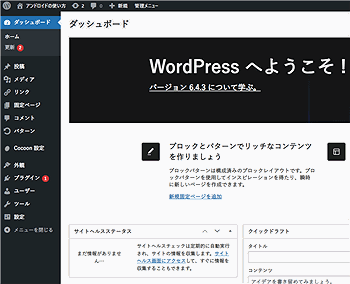
こちらがWordPressの管理画面。つまり「ダッシュボード」です。
ここで記事に追加やデザインの変更、便利なプラグインなどの追加を行います。
さっそく記事を書きたいところですが!
WordPressの新しいエディタの「ブロックエディタ」は少し癖があって、初心者はちんぷんかんぷんだと思います。(私もはじめはそうでした)
なのでこのサイトで画像付きで解説していきます!
コメント